Το Google Maps είναι ένα πολύ βολικό και δυναμικό εργαλείο, για να βρούμε χάρτες για όλον τον κόσμο, να τους τυπώσουμε, να φτιάξουμε τους δικούς μας, σημειώνοντας τα δικά μας σημεία ενδιαφέροντος κλπ. Η εκτύπωση ενός τέτοιου χάρτη σε μεγάλο μέγεθος, π.χ. σε μια ολόκληρη σελίδα Α4, είναι το αντικείμενο του βίντεο tutorial που μας προσφέρει το www.wipeout44.com με τίτλο Saving Large Scale Google Maps. Προϋποθέτει τον Firefox, ένα πρόσθετό του, με όνομα screengrab και έναν editor, όπως το Σημειωματάριο των windows. Σύντομο και περιεκτικό βίντεο που μπορεί να μας λύσει τα χέρια, όταν χρειαζόμαστε την εκτύπωση ενός καλού και μεγάλου χάρτη.
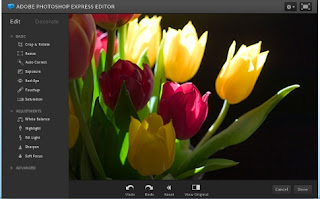
Με μια απλή εγγραφή μπορούμε να επεξεργαστούμε τις φωτογραφίες μας online οπουδήποτε κι αν είμαστε και να εφαρμόσουμε ενδιαφέροντα εφέ. Ένα παράδειγμα παρακάτω:
Η διεύθυνση: www.photoshop.com
Μια άλλη ενδιαφέρουσα υπηρεσία είναι το fotoflexer.com. Διαθέτει περισσότερες δυνατότητες και εργαλεία από το προηγούμενο και δεν απαιτεί εγγραφή. Βέβαια, όπως τα περισσότερα του είδους, δεν φαίνεται να τα πηγαίνει καλά με τα ελληνικά. Αλλά αυτό δεν ενδιαφέρει πάντα, όταν έχουμε να επεξεργαστούμε φωτογραφίες. Ένα αρκετά καλό εργαλείο, όταν βρισκόμαστε μακριά από τον Η/Υ μας και το εγκατεστημένο επαγγελματικό πρόγραμμα επεξεργασίας φωτογραφιών.
Μια λύση για να έχουμε αξιόλογο λογισμικό και μάλιστα νόμιμα στον υπολογιστή μας είναι το giveawayoftheday.com. Κάθε μέρα στις 10 το πρωί ένα επί πληρωμή λογισμικό δίνεται δωρεάν, αν εγκατασταθεί μέσα στο 24ωρο της προσφοράς.
Αξιόλογες εφαρμογές που μπορούμε να τις βρούμε δωρεάν. Το site υπάρχει και στα ελληνικά εδώ.
Καλά τα Έγγραφα Google και πολυσυζητημένη η διδακτική αξία τους. Ωστόσο υπάρχει και η απάντηση της Microsoft και μάλιστα επίσης δωρεάν: το SkyDrive.
Μας προσφέρει 25GB δωρεάν αποθηκευτικού χώρου, δημιουργία και διαμοιρασμό αρχείων Office (και μάλιστα με απόλυτη συμβατότητα με το MS Office που έχουμε στους υπολογιστές μας. Έτσι μπορούμε να δημιουργήσουμε, να επεξεργαστούμε ή να ανεβάσουμε/κατεβάσουμε έγγραφα, λογιστικά φύλλα, παρουσιάσεις, σημειώσεις κλπ από οπουδήποτε, όπως αν ήμασταν στον υπολογιστή μας.
Χρειάζεται μόνο μια Windows Live ID (π.χ. hotmail), ενώ επιπλέον δίνει δυνατότητα διαμοιρασμού φωτογραφιών και βίντεο με τους φίλους μας.
Με το TeamViewer μπορούμε να ελέγχουμε εξ αποστάσεως οποιονδήποτε υπολογιστή σαν να καθόμασταν εμείς οι ίδιοι μπροστά του. Το μόνο που χρειάζεται να κάνουμε είναι να τρέξουμε τόσο στον ελεγχόμενο υπολογιστή όσο και στον δικό μας, μια μικρή εφαρμογή (η οποία δε χρειάζεται ούτε καν εγκατάσταση). Έτσι μπορούμε (από το σπίτι ή από το σχολείο) να παρέχουμε (τεχνική) βοήθεια σε μαθητές μας, ώστε να ξεπερνούν αρκετά από τα εμπόδια που ανακύπτουν κατά την εκπόνηση εργασιών που τους αναθέτουμε.
Παράλληλα μπορούμε να χρησιμοποιήσουμε το TeamViewer για μεταφορά αρχείων από έναν υπολογιστή σε έναν άλλο ή για να έχουμε εξ αποστάσεως πρόσβαση στον δικό μας υπολογιστή από όπου κι αν είμαστε.
Το πρόγραμμα είναι δωρεάν και το κατεβάζουμε από εδώ. Υπάρχει ακόμα και εφαρμογή για φορητές συσκευές (Android, iPhone, iPad).
Το PhotoFunia.com είναι μια υπηρεσία που μας δίνει τη δυνατότητα να δημιουργήσουμε απίθανες και διασκεδαστικές δημιουργίες με τις "συνηθισμένες" ψηφιακές φωτογραφίες μας. Είναι μια δωρεάν online υπηρεσία, η οποία διαθέτει πολλά φίλτρα και εφέ και δίνει μοναδικά αποτελέσματα (του λόγου το αληθές αποδεικνύει η παραπάνω φωτογραφία μου- κλικ για μεγέθυνση). Επιλέγουμε το εφέ που μας αρέσει, ανεβάζουμε τη φωτογραφία της επιλογής μας και το PhotoFunia μάς επιστρέφει σε πολύ σύντομο χρόνο, για "κατέβασμα" ή "διαμοιρασμό", τη φωτογραφία μας μετασχηματισμένη.
Μια πολύ καλή πρόταση για να προσελκύσουμε το ενδιαφέρον των μαθητών μας για μια δραστηριότητα και να προκαλέσουμε τη δημιουργικότητά τους!
Το καλύτερο είναι ότι η εν λόγω υπηρεσία είναι διαθέσιμη και μέσω αντίστοιχων εύχρηστων εφαρμογών που "τρέχουν" στις δημοφιλέστερες πλατφόρμες έξυπνων κινητών τηλεφώνων (Windows mobile, Android, iPhone, BlackBerry, Palm).
Αν θέλουμε να προσθέσουμε στον ιστότοπο ή στο ιστολόγιό μας στοιχεία που να τα κάνουν πιο ελκυστικά στους επισκέπτες, μεταξύ των οποίων και οι μαθητές μας, το http://www.coolwidgetsgadgets.com μπορεί να μας βοηθήσει αρκετά. Διαθέτει μια μικρή αλλά ωραία συλλογή από εντυπωσιακά flash ρολόγια, ημερολόγια και παιχνίδια, τα οποία μπορούν να δώσουν μια διαφορετική νότα στη σελίδα μας (το παραπάνω ρολογάκι είναι από εκεί).
Για χρήση στο blogger.com ιστολόγιό μας: κατεβάζουμε το συμπιεσμένο αρχείο που θέλουμε και το αποσυμπιέζουμε. Στον φάκελο που προκύπτει από την αποσυμπίεση βρίσκουμε συνήθως ένα .swf αρχείο και ένα αρχείο με οδηγίες/κώδικα. Αντιγράφουμε το κομμάτι κώδικα που μας ενδιαφέρει (π.χ. <embed> ... </embed>) και στην επεξεργασία ανάρτησης πατάμε στην καρτέλα "Επεξεργασία HTML", όπου επικολλάμε τον κώδικα.
Καλή διασκέδαση!
Για χρήση στο blogger.com ιστολόγιό μας: κατεβάζουμε το συμπιεσμένο αρχείο που θέλουμε και το αποσυμπιέζουμε. Στον φάκελο που προκύπτει από την αποσυμπίεση βρίσκουμε συνήθως ένα .swf αρχείο και ένα αρχείο με οδηγίες/κώδικα. Αντιγράφουμε το κομμάτι κώδικα που μας ενδιαφέρει (π.χ. <embed> ... </embed>) και στην επεξεργασία ανάρτησης πατάμε στην καρτέλα "Επεξεργασία HTML", όπου επικολλάμε τον κώδικα.
Καλή διασκέδαση!
Για τα video από το YouTube υπάρχουν πολλοί τρόποι μετατροπής και αποθήκευσης. Αν δεν θέλουμε όμως να εγκαταστήσουμε κάποιο πρόγραμμα στον Η/Υ μας ή αν μας αρέσουν οι απλές και αυτοματοποιημένες λύσεις, υπάρχει το www.sose.gr. Αφού αντιγράψουμε από το YouTube τη διεύθυνση με το βίντεο που μας ενδιαφέρει, το επικολλάμε στο ειδικό πεδίο του sose.gr και κατόπιν επιλέγουμε τόσο την ποιότητα όσο και το είδος του αρχείου που θα προκύψει. Είναι ενδιαφέρον ότι σε ένα κατά τα άλλα λιτό και λειτουργικό περιβάλλον υπάρχουν επιλογές για μετατροπή, πέραν των συνηθισμένων τύπων, ακόμα και σε .3gp για αναπαραγωγή σε κινητό ή απομόνωσης του ήχου από ένα βίντεο και εξαγωγή σε .mp3. Πολύ θετικό επίσης είναι ότι καθώς περιμένουμε να πραγματοποιηθεί η μετατροπή, μπορούμε να περιηγούμαστε σε άλλες ιστοσελίδες, χωρίς να χάνουμε τον χρόνο μας, ενώ για όλα αυτά υπάρχουν αναλυτικές οδηγίες και στο ίδιο το αναφερόμενο site.
Ένας άλλος τρόπος είναι, αφού βρούμε το βίντεο που μας ενδιαφέρει, να προσθέσουμε στη γραμμή διεύθυνσης του φυλλομετρητή μετά το www και πριν το youtube το pwn, όπως στην παρακάτω εικόνα, και μετά να πατήσουμε enter.
Αμέσως θα μεταφερθούμε σε μια τοποθεσία, η οποία θα μας δίνει τη δυνατότητα να κατεβάσουμε το βίντεο σε κανονική ποιότητα (.flv) ή υψηλή ποιότητα (.mp4) προσφέροντάς μας παράλληλα συνδέσμους για να κατεβάσουμε και τους αντίστοιχους players. Επίσης έχουμε τη δυνατότητα να αλλάξουμε ρυθμίσεις του βίντεο, όπως ο ρυθμός δειγματοληψίας, η ανάλυση, η αναλογία πλευρών, ή να εξαγάγουμε μόνο τον ήχο (π.χ. σε .mp3) και πολλές άλλες δυνατότητες.
Ένας άλλος τρόπος είναι, αφού βρούμε το βίντεο που μας ενδιαφέρει, να προσθέσουμε στη γραμμή διεύθυνσης του φυλλομετρητή μετά το www και πριν το youtube το pwn, όπως στην παρακάτω εικόνα, και μετά να πατήσουμε enter.
Αμέσως θα μεταφερθούμε σε μια τοποθεσία, η οποία θα μας δίνει τη δυνατότητα να κατεβάσουμε το βίντεο σε κανονική ποιότητα (.flv) ή υψηλή ποιότητα (.mp4) προσφέροντάς μας παράλληλα συνδέσμους για να κατεβάσουμε και τους αντίστοιχους players. Επίσης έχουμε τη δυνατότητα να αλλάξουμε ρυθμίσεις του βίντεο, όπως ο ρυθμός δειγματοληψίας, η ανάλυση, η αναλογία πλευρών, ή να εξαγάγουμε μόνο τον ήχο (π.χ. σε .mp3) και πολλές άλλες δυνατότητες.Εκτός από μετατροπή παρουσιάσεων σε βίντεο ή άλλου είδους ηλεκτρονικές παραγωγές που παρουσιάστηκαν σε προηγούμενες αναρτήσεις, μεγάλο ενδιαφέρον έχουν παραγωγές μαθητών, όπως η παρακάτω:
Πρόκειται για ταινία animation μικρού μήκους με τίτλο "Η χαμογελαστή αγελάδα", η οποία δημιουργήθηκε από μαθητές του 6ου Γυμνασίου Πατρών στα πλαίσια Περιβαλλοντικού προγράμματος και με θέμα τη διαφορετικότητα. Όπως αναφέρεται στην ηλεκτρονική εφημερίδα του εν λόγω Γυμνασίου
η ανάπτυξη μιας ταινίας animation είναι μια συνεργατική διαδικασία που αποτελείται από πολλά διαφορετικά στάδια δημιουργίας και παρέχει τη δυνατότητα πολύπλευρης έκφρασης δεξιοτήτων!Οι μαθητές ήταν αυτοί που έγραψαν το σενάριο και τους διαλόγους, κατασκεύασαν τα σκηνικά και τις κούκλες (χρησιμοποιώντας απλά, καθημερινής χρήσης υλικά), ηχογράφησαν το κείμενο της αφήγησης και τους διαλόγους, φωτογράφησαν όλα τα στιγμιότυπα της κίνησης, σκηνοθέτησαν και έκαναν το μοντάζ της ταινίας! Η σχετική ανάρτηση βρίσκεται εδώ.
Πραγματικά μια πολύ καλή ιδέα για δημουργία δραστηριότητας με τους μαθητές μας!
4:56 μ.μ. |
Category:
Ενδιαφέρουσες εργασίες
|
0
σχόλια
Παρακάτω θα αναφερθούμε στο πώς μπορούμε να ενσωματώσουμε υδατογράφημα στις παρουσιάσεις μας χρησιμοποιώντας το PowerPoint 2007:
- αφού έχουμε φτιάξει τις διαφάνειές μας, πηγαίνουμε στο μενού "Προβολή" και κάνουμε κλικ στο εικονίδιο "Υπόδειγμα διαφανειών" (το τέταρτο εικονίδιο στην οριζόντια λωρίδα)
- επιλέγουμε από την αριστερή στήλη διαφανειών την πρώτη "υποδιαφάνεια" (κανονικά θα είναι επιλεγμένη)
- κάνουμε κλικ στην καρτέλα "Εισαγωγή" και επιλέγουμε "Εικόνα" ή "Εικόνες Clip Art" από την οριζόντια λωρίδα)
- εντοπίζουμε ή εισάγουμε το αρχείο εικόνας/clipart που θέλουμε να χρησιμοποιήσουμε και πατάμε "Εισαγωγή"
- βάζουμε την εισηγμένη εικόνα στη θέση που θέλουμε και με δεξί κλικ επιλέγουμε "Μορφοποίηση Εικόνας..."
- στο παράθυρο που θα εμφανιστεί επιλέγουμε από τα αριστερά την ενότητα "Χρώμα εικόνας". Στις επιλογές που υπάρχουν δεξιά βρίσκεται η ενότητα "Επαναχρωματισμός". Από τα διαθέσιμα - υποδείγματα επιλέγουμε το τέταρτο στη σειρά (ξεθώριασμα) ή όποιο μας εκφράζει και πατάμε "Κλείσιμο"
- κάνοντας δεξί κλικ στην εικόνα μας, επιλέγουμε "Μεταφορά στο φόντο" --> "Μεταφορά πίσω".
Επιλέγοντας την καρτέλα "Κεντρική" επανερχόμαστε στην κανονική προβολή και με F5 μπορούμε να δούμε πώς θα προβάλλονται οι διαφάνειές μας.
Το λογότυπο που εισαγάγαμε θα είναι εκεί, θα είναι σχετικά αχνό και πίσω από το κείμενο, για να μην αποσπά την προσοχή, και σε περίπτωση μετατροπής της παρουσίασης σε video, θα συνοδεύει τη δουλειά μας προστατεύοντάς την από κακόβουλη χρήση.
- αφού έχουμε φτιάξει τις διαφάνειές μας, πηγαίνουμε στο μενού "Προβολή" και κάνουμε κλικ στο εικονίδιο "Υπόδειγμα διαφανειών" (το τέταρτο εικονίδιο στην οριζόντια λωρίδα)
- επιλέγουμε από την αριστερή στήλη διαφανειών την πρώτη "υποδιαφάνεια" (κανονικά θα είναι επιλεγμένη)
- κάνουμε κλικ στην καρτέλα "Εισαγωγή" και επιλέγουμε "Εικόνα" ή "Εικόνες Clip Art" από την οριζόντια λωρίδα)
- εντοπίζουμε ή εισάγουμε το αρχείο εικόνας/clipart που θέλουμε να χρησιμοποιήσουμε και πατάμε "Εισαγωγή"
- βάζουμε την εισηγμένη εικόνα στη θέση που θέλουμε και με δεξί κλικ επιλέγουμε "Μορφοποίηση Εικόνας..."
- στο παράθυρο που θα εμφανιστεί επιλέγουμε από τα αριστερά την ενότητα "Χρώμα εικόνας". Στις επιλογές που υπάρχουν δεξιά βρίσκεται η ενότητα "Επαναχρωματισμός". Από τα διαθέσιμα - υποδείγματα επιλέγουμε το τέταρτο στη σειρά (ξεθώριασμα) ή όποιο μας εκφράζει και πατάμε "Κλείσιμο"
- κάνοντας δεξί κλικ στην εικόνα μας, επιλέγουμε "Μεταφορά στο φόντο" --> "Μεταφορά πίσω".
Επιλέγοντας την καρτέλα "Κεντρική" επανερχόμαστε στην κανονική προβολή και με F5 μπορούμε να δούμε πώς θα προβάλλονται οι διαφάνειές μας.
Το λογότυπο που εισαγάγαμε θα είναι εκεί, θα είναι σχετικά αχνό και πίσω από το κείμενο, για να μην αποσπά την προσοχή, και σε περίπτωση μετατροπής της παρουσίασης σε video, θα συνοδεύει τη δουλειά μας προστατεύοντάς την από κακόβουλη χρήση.
Συχνά θέλουμε να "εκθέσουμε" μια εικόνα ή φωτογραφία μας στο διαδίκτυο, αλλά υπολογίζουμε το φαινόμενο της "υφαρπαγής" της από άλλους, οι οποίοι μπορούν να τη χρησιμοποιήσουν ως δική τους.
Μια λύση προστασίας είναι η ενσωμάτωση υδατογραφήματος. Αυτό όμως αρκετές φορές υποβαθμίζει αισθητικά την εικόνα.
Μια άλλη πολύ καλή λύση είναι η στεγανογραφία. Υπάρχουν εφαρμογές που μπορούν (με χρήση κατάλληλων αλγορίθμων) να "κρύψουν" ένα κείμενο ή και ένα ολόκληρο αρχείο μέσα σε ένα αρχείο εικόνας, και μάλιστα με χρήση κωδικού για την κρυπτογράφηση των δεδομένων. Έτσι μπορούμε να ενσωματώσουμε σε μια εικόνα κείμενο που να δείχνει εμφανώς ότι είναι δική μας και να μπορούμε να το αποδείξουμε όποτε χρειαστεί. Μια άλλη χρήση είναι η ενσωμάτωση μυστικού κειμένου σε μια εικόνα, χωρίς να γίνεται αντιληπτό ότι διακινείται κείμενο.
Ένα απλό και δωρεάν πρόγραμμα γι' αυτό τον σκοπό είναι το 1-2-Free Staganography (Invisible Secrets 2.1), το οποίο μπορεί να κρύψει αρχεία κειμένου μέσα σε εικόνες jpg, png και bmp.
Βέβαια τέτοιες εφαρμογές μάς θυμίζουν και το αντίστροφο: ότι οι εικόνες που αντλούμε κατά καιρούς από διάφορες ιστοσελίδες μπορεί να κρύβουν ένα κείμενο, το οποίο ενδεχομένως να μας βάλει σε δύσκολη θέση, αν δε σεβαστούμε τα δικαιώματα χρήσης τους!
Έχουμε συζητήσει πολλές φορές κι έχουμε τονίσει την εκπαιδευτική αξιοποίηση μεγάλου μέρους του "πακέτου" που προσφέρει η Google και μάλιστα δωρεάν. Μια άγνωστη σε πολλούς -ωστόσο πολύ χρήσιμη- δυνατότητα είναι να λαμβάνουμε ειδοποιήσεις για τα γεγονότα που έχουμε καταχωρήσει στο ημερολόγιό μας στο Google Calendar. Οι ειδοποιήσεις αυτές μπορούν να είναι μέσω email ή και sms. Για να ενεργοποιήσουμε αυτή τη δυνατότητα πρέπει να προβούμε στις εξής ενέργειες:
- κάνουμε εισαγωγή στο Ημερολόγιο Google
- στην αριστερή στήλη κάνουμε κλικ στο "Τα ημερολόγιά μου", για να αναπτυχθεί (αν δεν είναι ήδη ανεπτυγμένο) και να εμφανιστούν όλα τα προσωπικά μας ημερολόγια (εδώ, για όσους κάνουν συγχρονισμό π.χ. με ένα android κινητό, πιθανώς να εμφανίζονται κι άλλα αντικείμενα, όπως "λίστες" ή "εργασίες")
- περνώντας το ποντίκι πάνω από το όνομα του ημερολογίου μας (πιθανότατα φέρει το όνομά μας ή κάτι που έχει σχέση με το προφίλ μας) βλέπουμε στα δεξιά του ένα αχνό μικρό βελάκι που δηλώνει πτυσσόμενη λίστα
- κάνοντας κλικ σ' αυτό το βελάκι εμφανίζεται μια λίστα επιλογών, από τις οποίες διαλέγουμε τις "Ειδοποιήσεις"
- στη σελίδα που εμφανίζεται κάνουμε κλικ στο κάτω μέρος, στον σύνδεσμο "Ρύθμιση του κινητού τηλεφώνου σας για τη λήψη ειδοποιήσεων"
- κατόπιν μάς ζητείται να δηλώσουμε τη χώρα μας και τον αριθμό κινητού που θα χρησιμοποιήσουμε (με τη μορφή +30...) και πατάμε το κουμπί "Αποστολή κωδικού επαλήθευσης"
- όταν λάβουμε τον κωδικό στο κινητό μας (συνήθως σε ελάχιστα δευτερόλεπτα), τον καταχωρούμε στο αντίστοιχο πεδίο και πατάμε το κουμπί "Ολοκλήρωση ρύθμισης"
- πατώντας "Αποθήκευση" αποθηκεύονται οι ρυθμίσεις και επιστρέφουμε στα ημερολόγια
Η υπηρεσία είναι δοκιμασμένη, δωρεάν και εκτιμώ ότι μπορεί να μας βοηθήσει αρκετά στην οργάνωση του προσωπικού μας χρόνου. Παραπάνω από αναγκαίο, για να μην ξεχνάμε τις ώρες των μαθημάτων στο ΠΑΚΕ!
- κάνουμε εισαγωγή στο Ημερολόγιο Google
- στην αριστερή στήλη κάνουμε κλικ στο "Τα ημερολόγιά μου", για να αναπτυχθεί (αν δεν είναι ήδη ανεπτυγμένο) και να εμφανιστούν όλα τα προσωπικά μας ημερολόγια (εδώ, για όσους κάνουν συγχρονισμό π.χ. με ένα android κινητό, πιθανώς να εμφανίζονται κι άλλα αντικείμενα, όπως "λίστες" ή "εργασίες")
- περνώντας το ποντίκι πάνω από το όνομα του ημερολογίου μας (πιθανότατα φέρει το όνομά μας ή κάτι που έχει σχέση με το προφίλ μας) βλέπουμε στα δεξιά του ένα αχνό μικρό βελάκι που δηλώνει πτυσσόμενη λίστα
- κάνοντας κλικ σ' αυτό το βελάκι εμφανίζεται μια λίστα επιλογών, από τις οποίες διαλέγουμε τις "Ειδοποιήσεις"
- στη σελίδα που εμφανίζεται κάνουμε κλικ στο κάτω μέρος, στον σύνδεσμο "Ρύθμιση του κινητού τηλεφώνου σας για τη λήψη ειδοποιήσεων"
- κατόπιν μάς ζητείται να δηλώσουμε τη χώρα μας και τον αριθμό κινητού που θα χρησιμοποιήσουμε (με τη μορφή +30...) και πατάμε το κουμπί "Αποστολή κωδικού επαλήθευσης"
- όταν λάβουμε τον κωδικό στο κινητό μας (συνήθως σε ελάχιστα δευτερόλεπτα), τον καταχωρούμε στο αντίστοιχο πεδίο και πατάμε το κουμπί "Ολοκλήρωση ρύθμισης"
- πατώντας "Αποθήκευση" αποθηκεύονται οι ρυθμίσεις και επιστρέφουμε στα ημερολόγια
Η υπηρεσία είναι δοκιμασμένη, δωρεάν και εκτιμώ ότι μπορεί να μας βοηθήσει αρκετά στην οργάνωση του προσωπικού μας χρόνου. Παραπάνω από αναγκαίο, για να μην ξεχνάμε τις ώρες των μαθημάτων στο ΠΑΚΕ!
Πολλές φορές έχουμε χρειαστεί να "αφαιρέσουμε" ή να αναδιατάξουμε τις σελίδες σε ένα αρχείο pdf. Το http://www.pdfescape.com έρχεται να μας βοηθήσει με απλό και ουσιαστικό τρόπο προσφέροντας πολλές δυνατότητες, χρήσιμες στην καθημερινή διδακτική πρακτική, αλλά και στις ατομικές μας εργασίες.
Πρόκειται για τη σελίδα του συναδέλφου Μιχάλη Χουρδάκη www.turboirc.com (γνωστή εδώ και χρόνια), στην οποία υπάρχει πολύ δωρεάν υλικό και για χρήση στο πλαίσιο του σχολείου (http://www.turboirc.com/sch). Εργαλεία που διευκολύνουν τη ζωή μας, όπως Υπολογισμός Μορίων Μεταθέσεων, Καταγραφή Απουσιών, Υπολογισμός και εκτύπωση Βαθμολογίας, Καταγραφή της Ύλης, Δημιουργία (και διόρθωση) τεστ πολλαπλης επιλογής, Plotter και Πολυτονική Γραφή, που έχουν δημιουργηθεί από τον ίδιο τον κ. Χουρδάκη. Μερικά από αυτά τελευταία έχουν γραφεί και για Android συσκευές.
Μια πολύ ενδιαφέρουσα προσπάθεια που αξίζει να την ενισχύουμε και, φυσικά, να την αξιοποιούμε!
Το Free Studio Manager είναι ένα ολοκληρωμένο πακέτο προγραμμάτων που περιλαμβάνει όλα τα δωρεάν προγράμματα της DVDVideoSoft. Τα έχει κατηγοριοποιημένα σε 8 περιοχές, αντίστοιχες με τα εικονίδια που υπάρχουν στην αρχική οθόνη: YouTube, MP3&Audio, CD-DVD-BD, DVD&Video, Photo&Images, Mobiles, Apple Devices και 3D. Έτσι όλα είναι συγκεντρωμένα με νοικοκυρεμένο τρόπο και εύκολα να εντοπιστούν.
Με τη σουίτα αυτή μπορούμε δωρεάν να μετατρέψουμε αρχεία βίντεο και ήχου σε άλλες μορφές, ακόμα και για φορητές συσκευές ή κινητά τηλέφωνα, να "κάψουμε" και να "ριπάρουμε" DVD και CD ήχου, να ανεβάσουμε και να κατεβάσουμε βίντεο στο YouTube, να διακινήσουμε μουσική από και προς τον Η/Υ μας ή φορητές συσκευές, να εκτελέσουμε βασικές εργασίες επεξεργασίας σε αρχεία ήχου και βίντεο, να καταγράψουμε βίντεο ή να λάβουμε φωτογραφίες της οθόνης μας.
Το κατεβάζουμε από εδώ και... καλές ψηφιακές μετατροπές και δημιουργίες!
Είναι ευρέως γνωστό ότι και τα laptops / tablets είναι αρχαία ελληνική δημιουργία (ιδίως αυτά με την οθόνη αφής multitouch). Για του λόγου το αληθές, παραθέτω φωτογραφία από αγγείο:
Μια και ο λόγος για τα tablets, παραθέτω ένα συγκριτικό μεταξύ του iPad και μιας "αρχαιότερης εκδοχής" του:
Το παραπάνω βέβαια αφορά στο iPad στην πρώτη του έκδοση. Το iPad2 υπερέχει αισθητικά, αν και τα πάντα είναι υποκειμενικά σ' αυτόν τον τομέα. Για όσους αμφιταλαντεύονται, ακολουθεί ένα συκριτικό του iPad2 από αισθητικής απόψεως, με ένα "ανταγωνιστικό" μοντέλο σουμεριακής κατασκευής. Η επιλογή είναι θέμα γούστου!
Τα καλοκαίρια οι πυρκαγιές φροντίζουν να μη μας ξεχνούν. 4 χρόνια μετά τις μεγάλες καταστροφές κάποιοι ασυνείδητοι συνεχίζουν τις προσπάθειές τους. Τη φωτογραφία την τράβηξα σήμερα το απόγευμα από το μπαλκόνι του σπιτιού μου (κλικ για μεγέθυνση). Συμμετείχαν 5-6 αεροσκάφη και αρκετά οχήματα εδάφους με συντονισμένες και επίμονες επεμβάσεις. Ευτυχώς κατάφεραν να τη σβήσουν!